全称:使用 OpenWrt 配置 IPv6 + DDNS + OpenVPN 实现远程访问及异地组网
使用 OpenWrt 实现异地组网⚓︎
灵感来自 YouTube 上的 UP 主:24K钢丝, 也要感谢 世界上最好的奶龙 提供帮助
首先说明本次用到的装备:
| 设备名称 | 详情 |
|---|---|
| 公网的IPv6或IPv4地址 | 至少一个,可以是固定的也可以是弹性公网,如果没有的就做内网穿透 |
| 域名 | 可以在阿里云、腾讯云、华为云等厂家购买域名,我用的是阿里云的 |
| 软路由设备 | 我用的是 R4S,买成¥571,记得选带 TF 卡和 TF 读写器,或者自己单独买也行。 也可以用其他的 RS 设备、x86_64 机子或小米、树莓派、Raspberry Pi等路由设备 |
| Open Wrt | 我用的是 BleachWrt ,版本是 bleachwrt plus 20250117,同版本固件下载地址,找自己对应版本的固件下载,并且要注意不熟悉Wrt的人尽量不要用 .mini-daily ,这个是精简版,推荐使用高大全版本下载 plus-daily |
| rufus | 刷固件的软件,也可以用其他的软件,我用的是rufus-v4.6,下载地址 |
下载并安装固件⚓︎
- 路由结构
-
光猫接 R4S 的 WAN 口,R4S 的 LAN 口出去接路由器/交换机的 LAN 口
graph LR
A[**光猫**<br>桥接模式] -->|2.5G - WAN| B[**R4S**<br>PPPoE拨号];
B -->|LAN - WAN| C[**路由器/交换机**<br>路由器为桥接模式]
C --> D[手机]
C --> E[电脑]
C --> F[其他设备]
光猫改桥接模式: 我本来想自己找光猫的超级管理员账户和密码,结果找了半天没找到,就给宽带师傅打电话,让他远程给我改的。其实直接找宽带师傅更快,几分钟就搞好了,都不用自己在网上慢慢找慢慢测试
- 将固件刷到软路由中
-
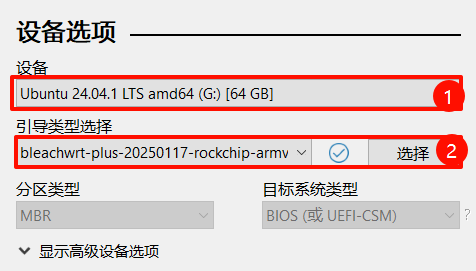
R4S 是用 TF 卡的,所以只需要将固件刷进 TF 卡就行了,设备选择 U 盘,引导类型选择下好的 Wrt 固件 ,然后点击开始,等待 准备就绪 那一条变成绿色就可以将 TF 直接插到 R4S 的卡槽中了。
系统基本设置⚓︎
- 登录页面
-
给 R4S 接上电后,等待 system 的绿灯亮起来后就可以进入了。打开浏览器,在地址栏输入
192.168.1.1,默认用户名:root,密码:password如果你发现你没有网络存储、VPN 这些内容的话,你下的就是mini的精简版,请重新找一下 plus 的高大全版。
- 设置软路由 PPPoE 拨号
-
-
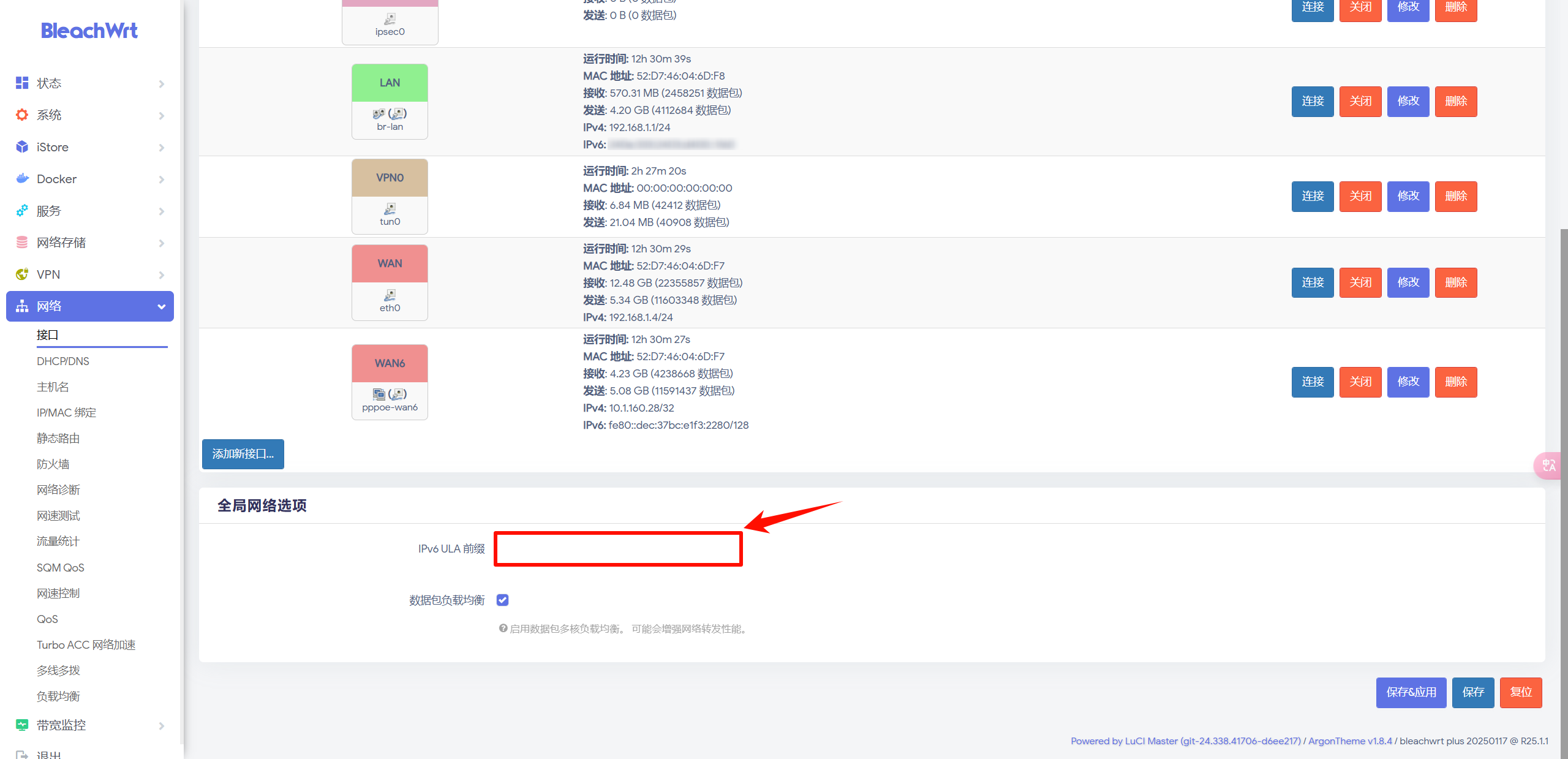
在 网络-接口 中将全局网络选项中的 IPv6 前缀删掉。
-
然后找到顶部的 WAN 口,如果是 IPv6 的话就设置 WAN6 ,将传输协议设置为 PPPoE,用户名和密码就是宽带账号和密码,如果不知道就在改光猫桥接的时候问一下,设置完成后点击 保存&应用

-
配置 Lucky⚓︎
- 插件检查
-
首先看一下在 VPN 下面有没有 OpenVPN,没有的话就是版本不对。然后在
iStore中搜索并下载Lucky插件,下载的时候会有终端弹窗,当弹窗边缘是绿色的时候就可以关闭终端弹窗了。
- 打开 Lucky 插件
-
在
服务 - Lucky中找到插件基本设置,然后启动服务,进入 Lucky 后台管理页面,初始用户名和密码都是666。进入之后设置一下两个东西,第一个是安全入口,第二个是用户名和密码,否则不能设置 DDNS 动态域名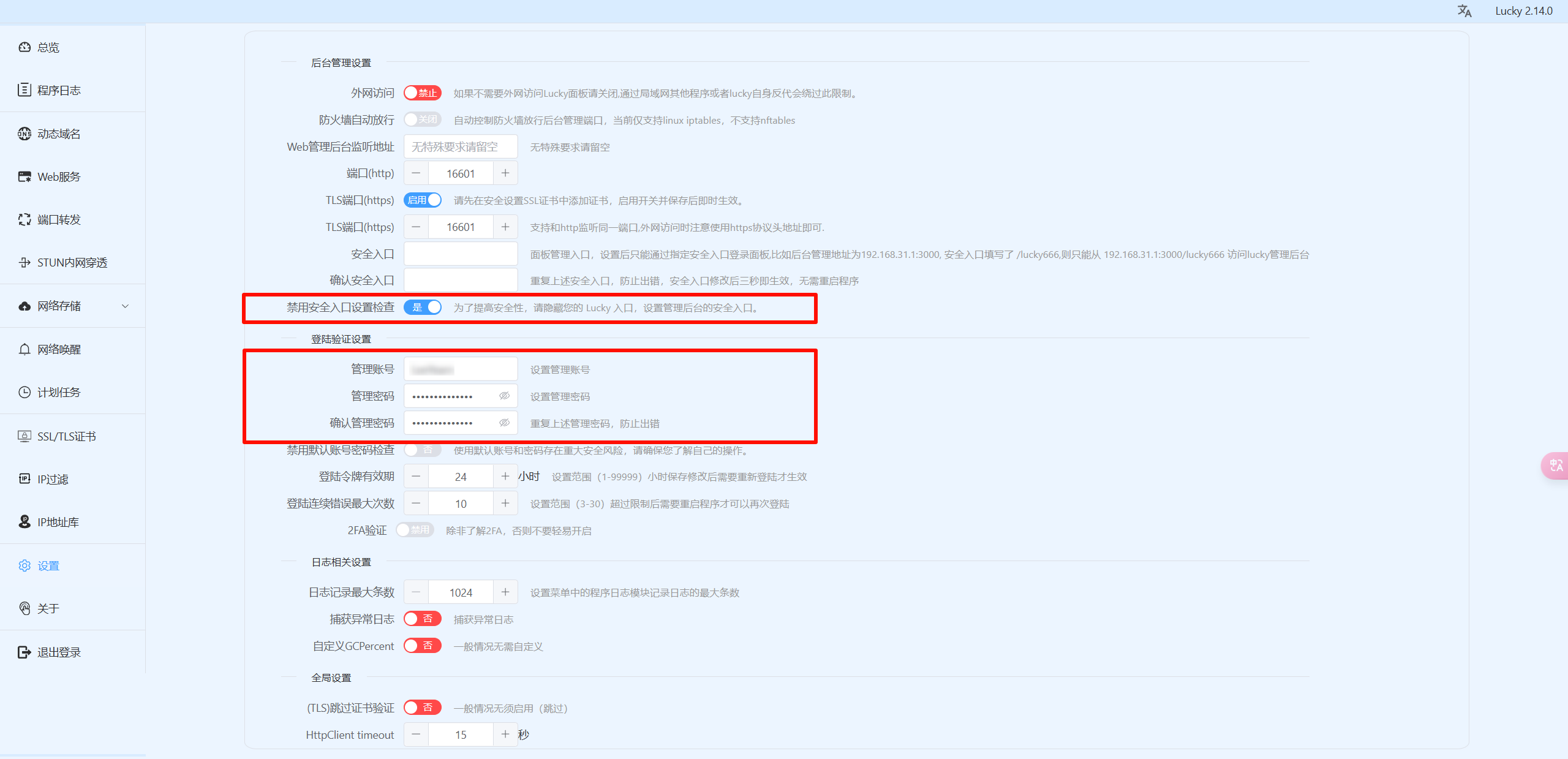
- 设置 DDNS 动态域名
-
-
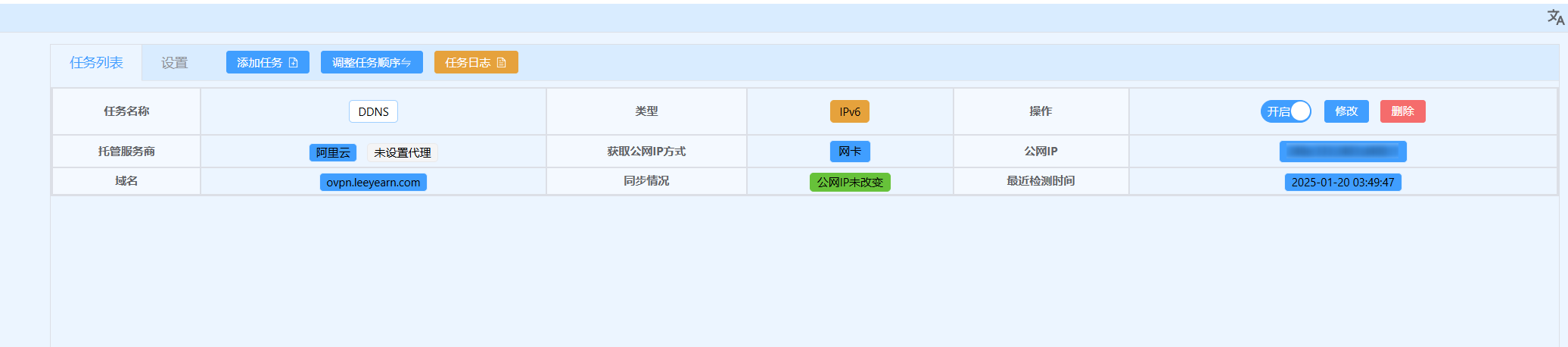
点击 动态域名 添加 DDNS 任务,以下内容没写的都是默认,不用改
项目 设置详情 操作模式 简易模式 DNS 服务商设置 这个得根据你域名的 DNS 托管商,如果你域名的 DNS 是阿里的,这里就选阿里,我这里用的阿里 AccessKey ID和Secret 点击上面的创建 AccessKey 一步一步来就行了 类型 根据你的公网 IP 进行更改,我没有公网 IPv4 ,就选的 IPv6 获取公网 IP 方式 通过网卡获取 网卡列表 br-lan IP选择匹配规则 测试一下,如果测试结果是 240e、2409、2408开头的都是公网 IP(分别代表电信、移动、联通)
如果实在不知道就把测试得到的 IP 拿去 ITDOG ping 一下,如果全绿就是公网 IP,否则就不是域名列表 就是你买的那个域名,可以设置成三级域名,比如我的就是 ovpn.leeyearn.com
-
看同步情况
如果同步情况是 公网 IP 未改变 / 托管商记录一致 都表示通过了
-
配置 OpenVPN⚓︎
- 启用 OpenVPN
-
在 Wrt 中 VPN OpenVPN 中按照如下表格进行配置,完成后保存并应用。
设置名 设置详情 启用 勾选 协议 看你选的是 v4 还是 v6 ,但是 UDP 和 TCP 中 建议选 UDP 端口 默认 WAN 口...IP 就填刚刚 DDNS 的那个域名,比如 ovpn.leeyearn.com 客户端网段 默认 客户端推送配置1 根据你的 Wrt 的 IP 环境来定,这里是写 Wrt 所在的整个网段,后面的子网掩码不变
比如 Wrt 的地址是 192.168.1.1,那这里就填 192.168.1.0,但是如果是 192.168.3.1,那这里就填 192.168.3.0客户端推送配置2 默认 客户端推送配置3 默认 客户端推送配置4 建议把 DNS 后面的 IP 改成域名商的 DNS IP,比如阿里的就是 223.5.5.5 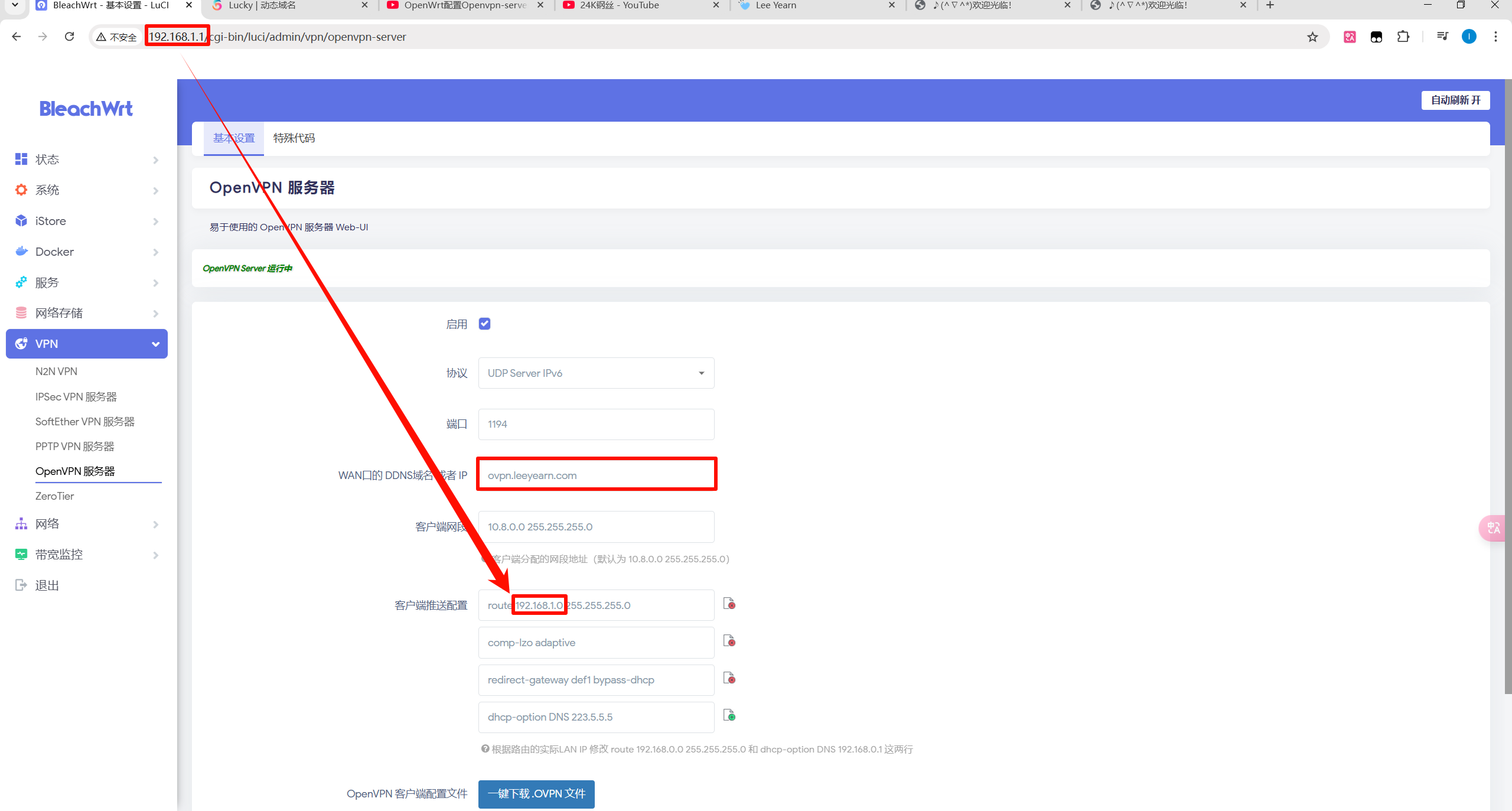
- 添加 OpenVPN-Server 的参数
-
为了保障同一时间可以有多台设备连接到服务器,就要在 OpenVPN 的 Server 端修改配置参数允许所有 Client 端用同一个证书进行验证
-
通过 SSH 远程连接 Wrt 设备并修改
/etc/config/openvpn文件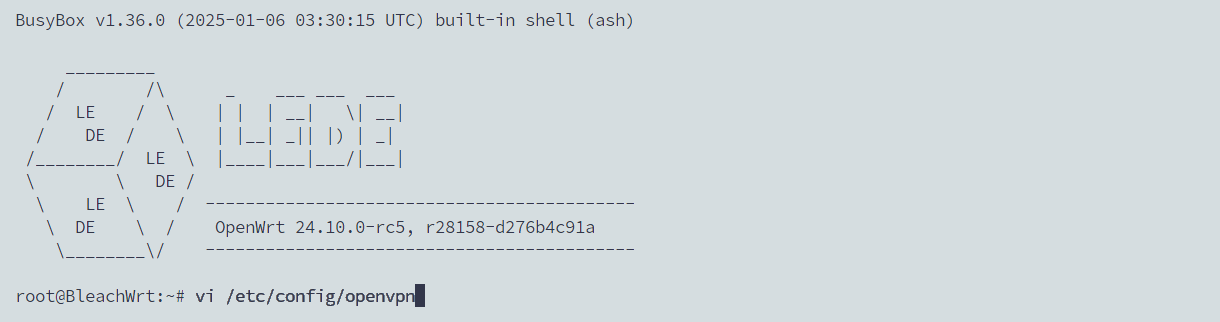
提示: 登录的用户名为
root,密码为password -
按 I 进入编辑模式,然后在最后面粘贴参数
option duplicate_cn "1",然后按键盘左上角的 Esc 退出编辑模式,再按 : 进入命令模式后输入人wq保存并退出。退出后使用/etc/init.d/openvpn restart命令重启 OpenVPN 服务即可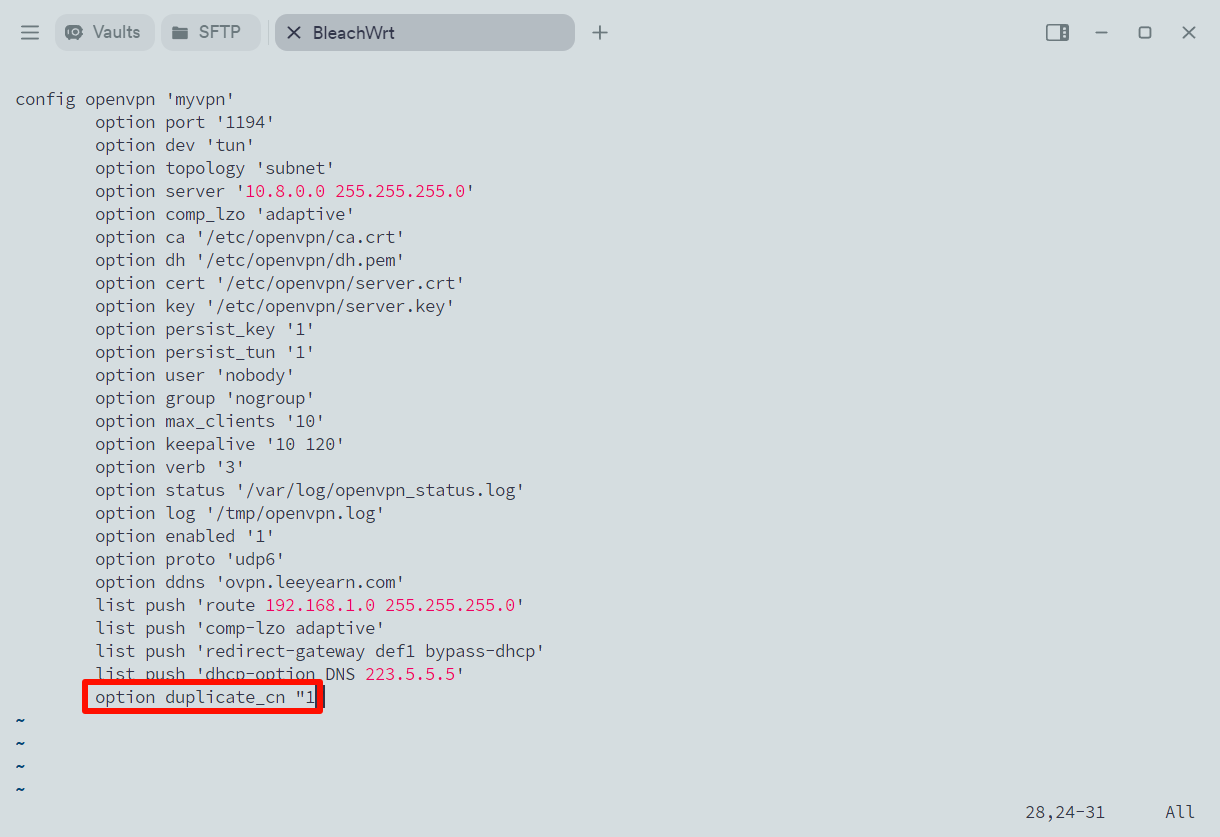
-
在手机上测试⚓︎
-
在 Wrt 中的 VPN OpenVPN 上面导出自己的
*.ovpn文件。
-
然后在手机上下载 OpenVPN Connect 的软件并导入到手机。一般文件可以选择打开方式,打开方式就选择 OpenVPN Connect 打开。然后在非 Wrt 路由下打开 192.168.1.1 地址,如果是 Wrt 登录页说明没问题了。
提示: 非 Wrt 路由下 表示不要连接 Wrt 以及它下级的所有设备。
防火墙地址伪装⚓︎
但是现在只能访问 OpenWrt,无法访问内网的其他设备,可以用 Windows App 软件简单地测试,一定是连不上内网的 Windows 主机的。因为 Wrt 没有给你的地址进行内网转换,这时候就需要对防火墙的 NAT 进行设置,将来自内网且经过防火墙的流量进行地址转换,使其能够正确地通过外网进行通信。
- 实现方式
-
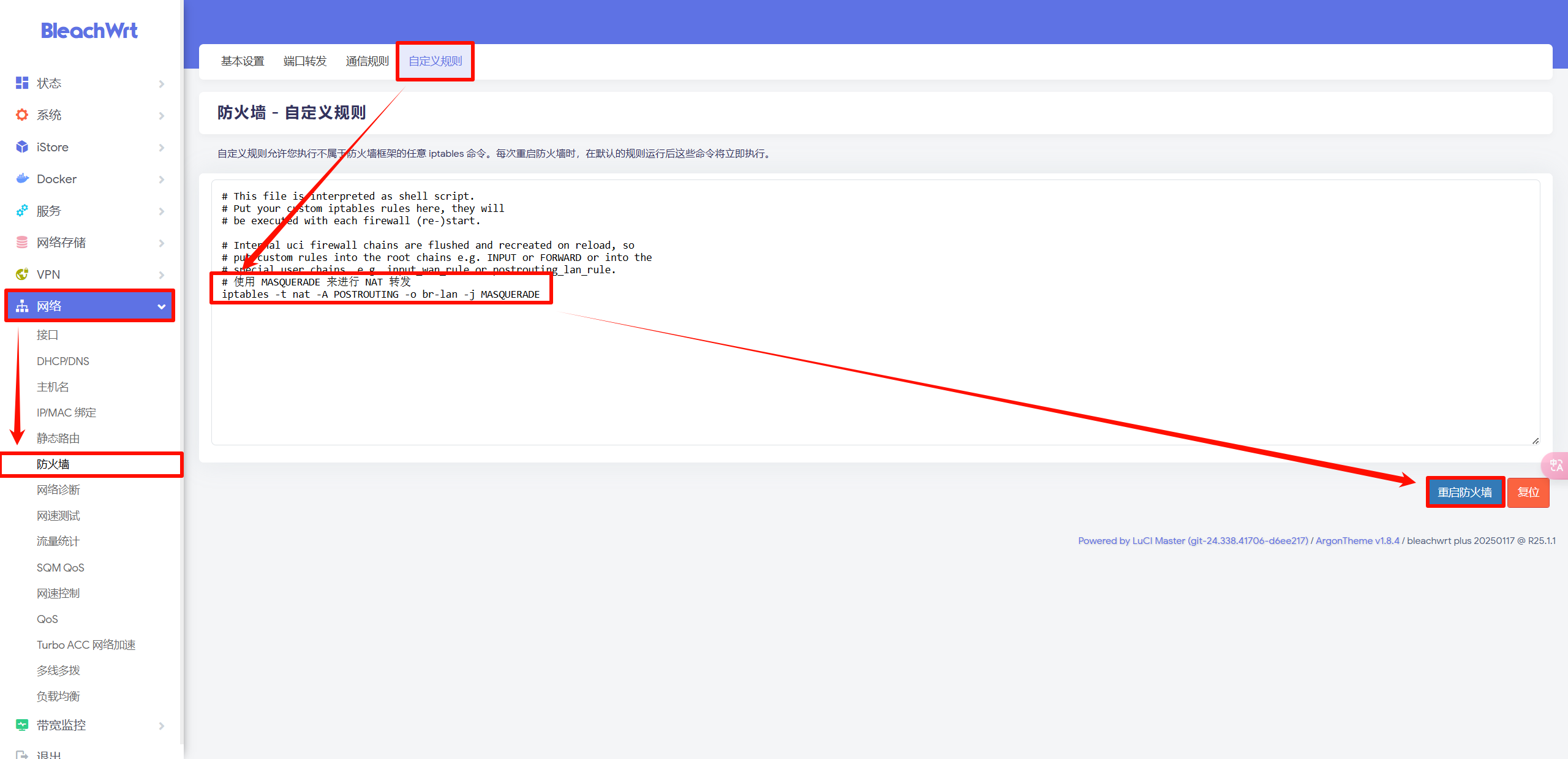
在 Wrt 中的 网络 防火墙 自定义规则 输入框末尾添加
iptables -t nat -A POSTROUTING -o br-lan -j MASQUERADE参数,然后重启防火墙即可。提示: 参数的含义就是对于从 br-lan 接口发出的所有数据包,将它们的源 IP 地址修改为 br-lan 接口的 IP 地址,使内网主机能够通过 NAT 访问外部网络。
- 远程访问内网设备测试
-
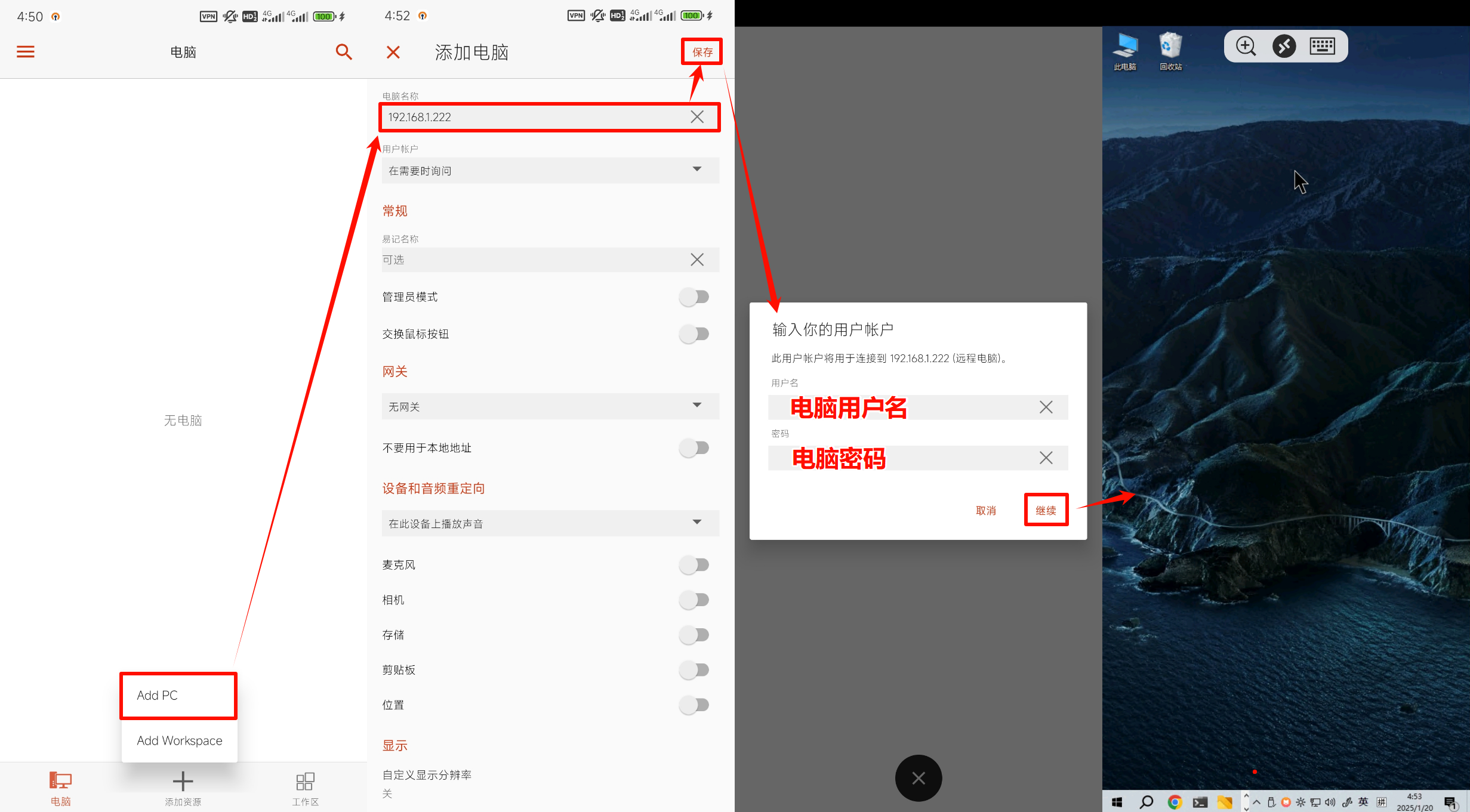
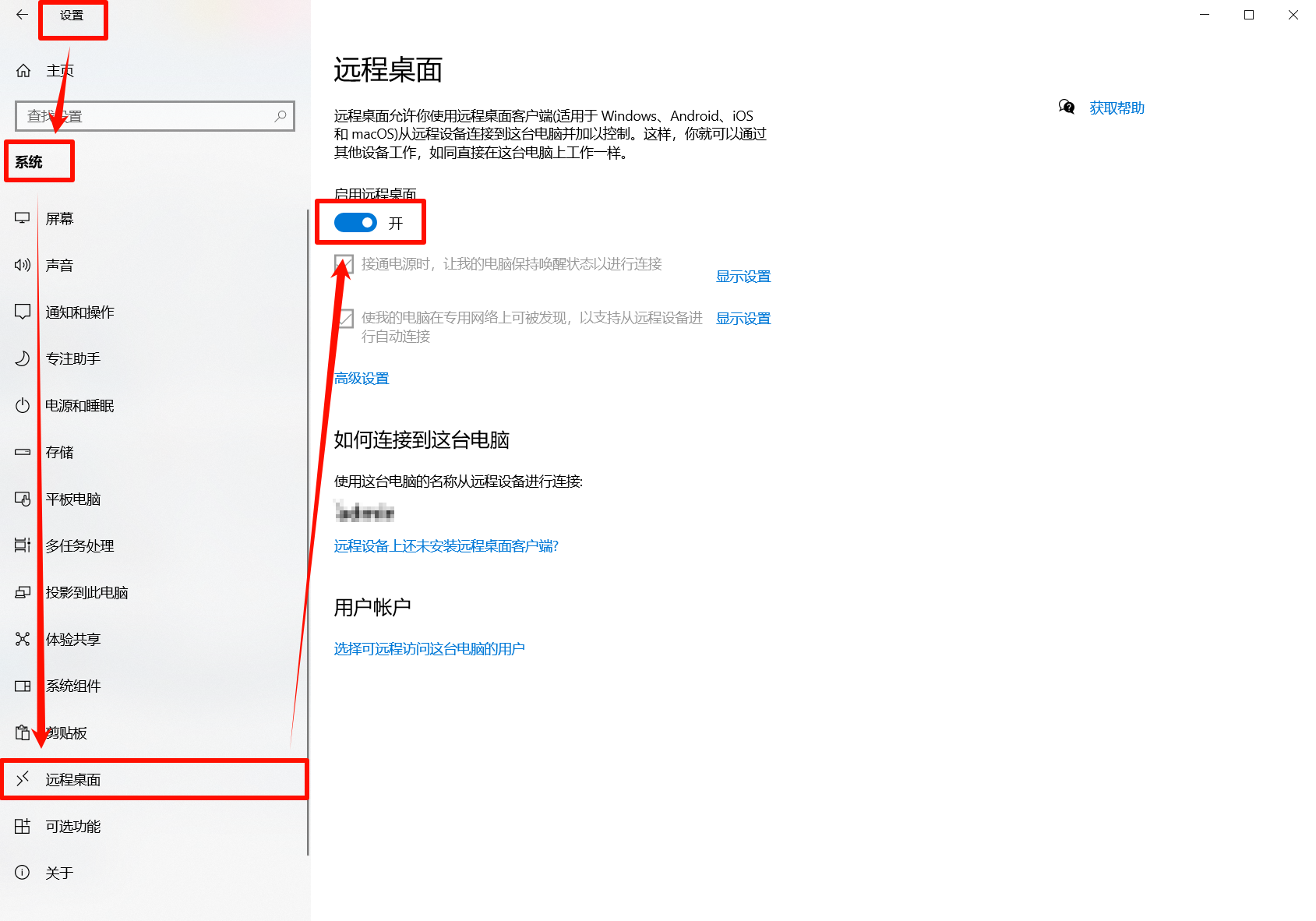
这里通过手机使用流量在 Windows App 软件远程连接内网 PC 进行测试。但是首先打开电脑的远程连接功能。
然后在 Windows App 中点击 + 号添加设备,输入电脑的。